

Alternativa a WizTree para analizar la nube (OneDrive, Dropbox, TeraBox)
WizTree es uno de los analizadores de espacio en disco más rápidos para Windows. Lee directamente la tabla maestra de archivos (MFT) de NTFS y mapea un disco duro entero en segundos. Pero hoy buena parte de lo que llena nuestro almacenamiento no está en el disco: está en OneDrive, Dropbox y TeraBox. Y ahí WizTree no llega.
Si tu nube no deja de avisar de que está llena y quieres la rapidez y la claridad de WizTree para tus cuentas en línea, Air Cloud Analyzer es la alternativa pensada justo para eso.
Por qué WizTree no ve tu almacenamiento en la nube
WizTree mide los archivos que están guardados en los discos de tu PC. No se conecta a tu cuenta de OneDrive, Dropbox o TeraBox, así que no sabe qué hay en la nube: solo ve la copia que se ha descargado en tu ordenador.
Y esa copia casi nunca es la cuenta completa. Por ejemplo, WizTree no cuenta:
- Las carpetas que decidiste no sincronizar. Si las excluiste en la configuración de OneDrive o Dropbox, siguen en la nube pero nunca llegan a tu PC.
- Lo que subes desde el móvil o el navegador, como las copias de fotos que TeraBox hace desde tu teléfono.
- Las cuentas que no sincronizas en ese ordenador, como un Dropbox antiguo que solo abres en la web. Para que WizTree las viera tendrías que instalar la aplicación de la nube y descargar todo el contenido. Air Cloud Analyzer solo necesita que inicies sesión.
Así, WizTree puede decirte que tu carpeta de Dropbox ocupa 40 GB mientras Dropbox te avisa de que tienes 1,9 de tus 2 TB ocupados. Puedes limpiar la carpeta de tu PC y seguir viendo el aviso de «almacenamiento lleno».
Disco local frente a nube: WizTree y Air Cloud Analyzer
| Característica | WizTree | Air Cloud Analyzer |
|---|---|---|
| Sistemas | Windows | Windows y Mac |
| Discos locales | Sí | Sí |
| Inicia sesión en cuentas de la nube | No (solo carpetas sincronizadas) | Sí, 46 servicios |
| OneDrive, Dropbox, TeraBox | Solo lo sincronizado en el PC | La cuenta entera, sin descargar |
| NAS y servidores (FTP, SFTP, WebDAV) | Solo unidades mapeadas | Sí, conexión directa |
| Visualización | Treemap | Sunburst interactivo |
| Archivos más grandes | Sí | Sí (Top Files) |
| Buscador de duplicados | Sí | Sí, por el hash de la nube cuando existe |
| Análisis por tipo y por fecha | Por tipo | Por tipo y por rangos de fechas |
| Precio | Gratis para uso personal; licencia para empresas | Análisis gratis; Pro para borrar (17 €/año o 25 € pago único) |
En resumen: para un disco local de Windows, WizTree es difícil de superar en velocidad. Para todo lo que guardas en la nube, o si usas Mac, necesitas una herramienta que se conecte directamente a la nube.
Cómo funciona Air Cloud Analyzer como alternativa a WizTree
Air Cloud Analyzer se conecta a cada servicio a través de su API oficial y solo lee metadatos: nombre, tamaño, fecha y, cuando existe, el hash del archivo. No descarga nada, así que puedes analizar una cuenta de 2 TB desde un portátil con el disco casi lleno. Tus archivos nunca pasan por nuestros servidores.
Al terminar el análisis tienes las mismas respuestas que te da WizTree sobre «¿dónde se ha ido mi espacio?», pero para tu nube:
Gráfico sunburst: toda la cuenta de un vistazo
Cada anillo es un nivel de carpetas y cada segmento es proporcional a lo que ocupa. Haz clic en un segmento para ampliarlo y sigue bajando hasta encontrar la carpeta o el archivo responsable.
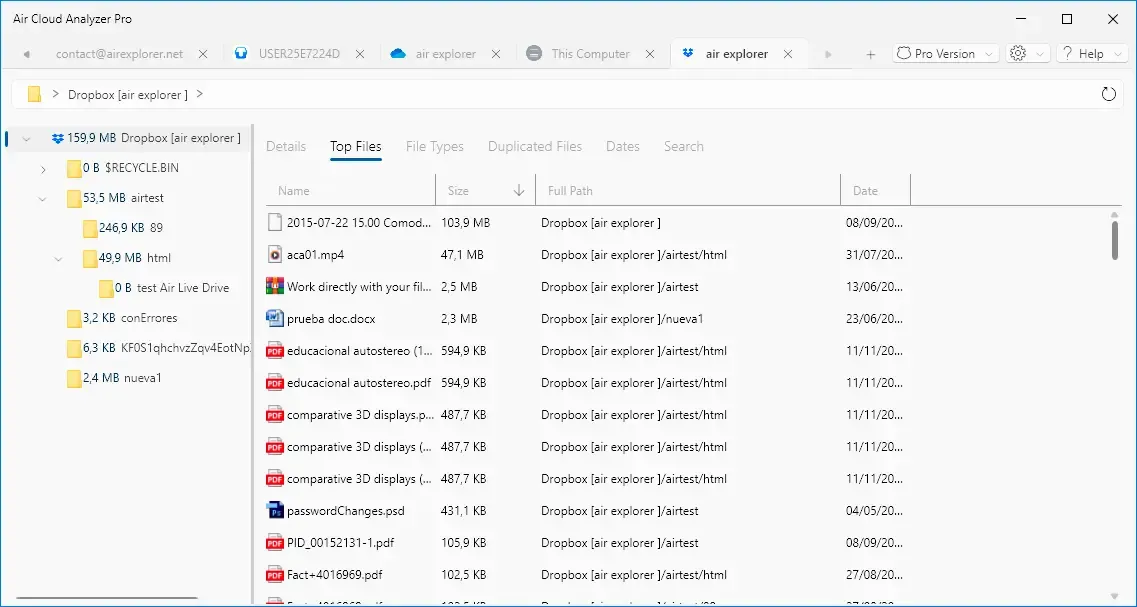
Top Files: primero los más grandes
Top Files ordena los archivos más grandes de la cuenta con su ruta completa. Los vídeos, las copias de seguridad y los ZIP antiguos suelen aparecer en las primeras filas.
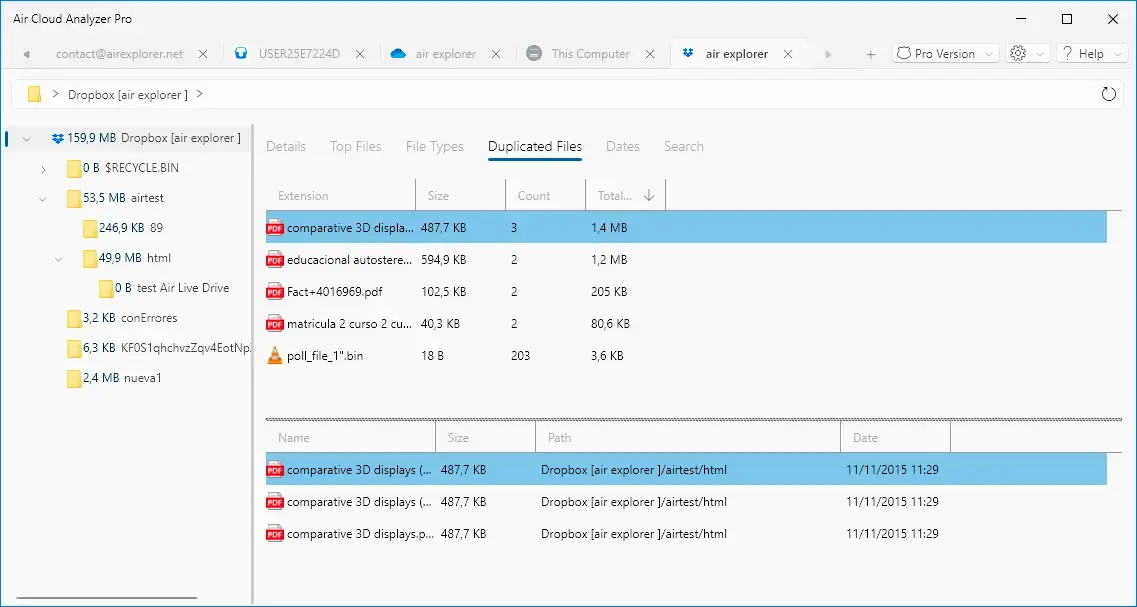
Duplicados comprobados por hash
Muchas nubes (Dropbox, OneDrive y otras) ofrecen el hash de cada archivo. Air Cloud Analyzer lo usa para agrupar duplicados reales, no solo archivos con el mismo nombre. Cuando un servicio no ofrece hash, agrupa por nombre y tamaño y muestra un aviso para que lo revises antes de borrar.
Tipos de archivo y fechas
La vista de tipos de archivo muestra si lo que más ocupa son vídeos, fotos o documentos. La vista de fechas agrupa los archivos por fecha de modificación, con rangos como «Esta semana» o «El año pasado», para que los archivos olvidados salten a la vista.
OneDrive, Dropbox y TeraBox: lo que debes saber
- OneDrive y OneDrive para empresas: cuentas personales y de trabajo, además de sitios de SharePoint. Consulta cómo analizar y limpiar OneDrive.
- Dropbox: inicia sesión desde el programa y analiza la cuenta entera, incluidas las carpetas que no sincronizas. Consulta cómo liberar espacio en Dropbox.
- TeraBox: inicia sesión, autoriza el acceso y analiza la cuenta entera, incluso lo que solo subiste desde el móvil. Consulta cómo usar TeraBox con Air Cloud Analyzer.
También puedes abrir un disco local en otra pestaña y compararlo con tus nubes. Consulta la lista completa de nubes compatibles.

Cuándo usar WizTree y cuándo Air Cloud Analyzer
Quédate con WizTree si solo necesitas limpiar un disco local de Windows y quieres el análisis más rápido posible.
Elige Air Cloud Analyzer si:
- Tu proveedor dice que tu nube está llena y no sabes por qué.
- Usas varias cuentas (OneDrive, Dropbox, TeraBox, MEGA, pCloud, S3…).
- Trabajas con Mac.
- Quieres encontrar duplicados en la nube sin descargar nada.
- Quieres analizar tus discos y tus nubes con un solo programa, en lugar de tener uno para cada cosa.
Si estás comparando herramientas para Windows, lee también nuestra comparativa de la alternativa a TreeSize.
Pruébalo gratis
Todos los análisis son gratis para hasta 3 cuentas. Descarga Air Cloud Analyzer, conecta tu OneDrive, Dropbox o TeraBox y en pocos minutos sabrás exactamente qué ocupa espacio. Cuando quieras limpiar desde el programa, Air Cloud Analyzer Pro te permite borrar archivos desde cualquier vista.