

Cómo liberar espacio en Dropbox: encuentra archivos grandes y duplicados
Dropbox Basic solo ofrece 2 GB, e incluso un plan Plus de 2 TB se llena antes de lo que esperas. Cuando aparece el aviso de «Tu Dropbox está lleno», la sincronización se detiene y los archivos nuevos dejan de subirse. Dropbox te dice cuánto espacio usas, pero no qué lo está usando. Para averiguarlo tendrías que abrir las carpetas una por una.
En esta guía verás por qué se llena Dropbox y cómo encontrar en pocos minutos los archivos grandes, los duplicados y las carpetas antiguas que ocupan tu espacio, sin descargar nada.
Por qué se llena tu Dropbox
Estas son las causas habituales, más o menos ordenadas por impacto:
- Subidas de la cámara. Si activaste la copia de fotos del móvil, cada foto y cada vídeo se guarda a resolución completa. Unos pocos años de vídeo en 4K pueden ocupar cientos de gigas.
- Carpetas compartidas. Es la causa que más sorprende. En Dropbox, una carpeta que alguien comparte contigo cuenta en tu cuota, no solo en la del propietario. Unirte a una carpeta grande del trabajo o de la familia puede llenar una cuenta Basic en segundos.
- Archivos grandes puntuales. Vídeos exportados, imágenes de disco (ISO, VMDK), archivos comprimidos de proyectos antiguos y copias de seguridad del móvil.
- Duplicados. El mismo archivo guardado en dos carpetas, o copiado otra vez «por si acaso» desde varios ordenadores.
- Archivos antiguos. Documentos y archivos comprimidos que nadie abre desde hace años, pero que nunca se borran.
Una buena noticia: los archivos eliminados no cuentan en tu almacenamiento. En cuanto borras algo, el espacio se libera, y aun así puedes restaurarlo durante el tiempo que permita tu plan.

Paso 1: Conecta Dropbox a Air Cloud Analyzer
Air Cloud Analyzer es un programa de escritorio para Windows y Mac que analiza Dropbox y otros 45 servicios en la nube, además de tus discos locales.
- Descarga Air Cloud Analyzer e instálalo.
- Pulsa Añadir cuenta y elige Dropbox.
- Inicia sesión en la página oficial de Dropbox y autoriza el acceso. Tu contraseña va directamente a Dropbox, y el token de acceso se queda en tu ordenador.
- Elige si quieres analizar toda la cuenta o una sola carpeta.
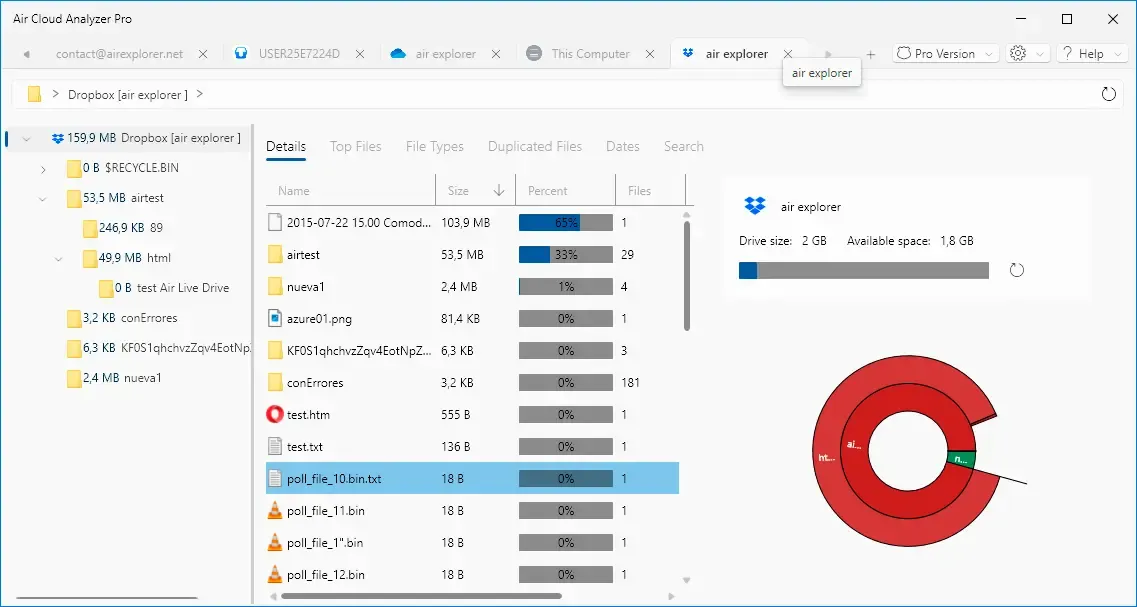
El análisis lee solo metadatos, como el nombre, el tamaño, la ruta y la fecha, así que incluso las cuentas con cientos de miles de archivos se analizan sin descargar un solo byte. El programa también muestra la cuota de Dropbox (espacio total y espacio libre), para que veas cuánto te queda antes y después de limpiar.
Paso 2: Mira qué carpetas ocupan más espacio
La primera vista es un gráfico sunburst: cada anillo es un nivel de carpetas y cada segmento es proporcional a su tamaño. En segundos verás si el problema está en Camera Uploads, en una carpeta compartida o en un proyecto antiguo. Haz clic en cualquier segmento para ampliarlo hasta llegar a la subcarpeta exacta.
Paso 3: Encuentra los archivos más grandes de Dropbox
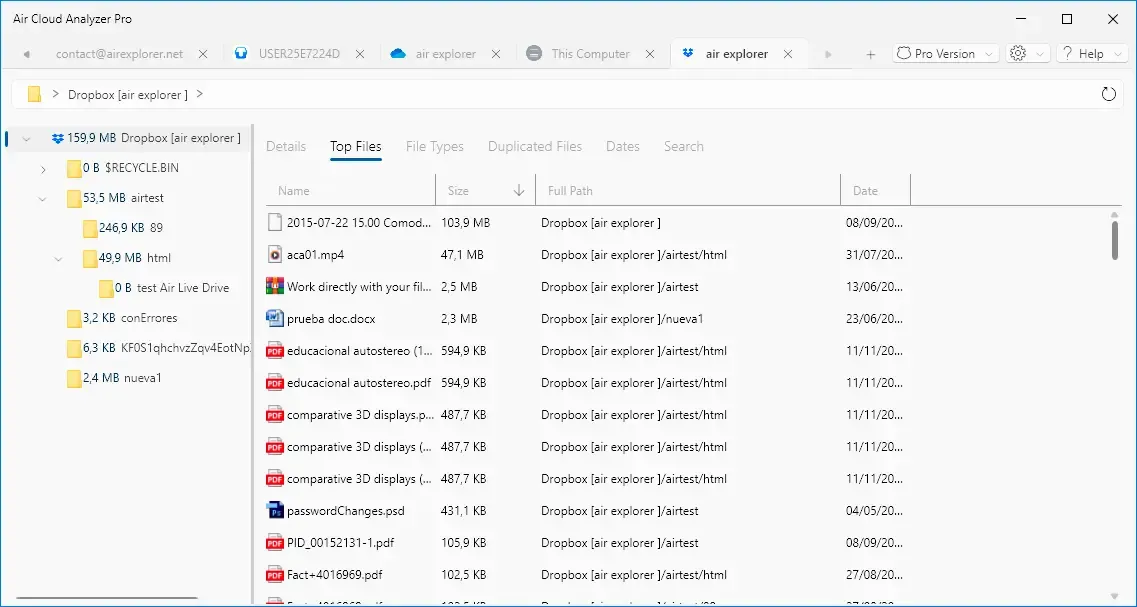
Abre Archivos más grandes para ver los archivos de mayor tamaño de toda la cuenta, ordenados de mayor a menor. Suele ser lo más rápido: borrar tres o cuatro vídeos o archivos comprimidos olvidados libera más espacio que limpiar cientos de documentos. Tienes más detalles en la guía del análisis de archivos más grandes.
Si buscas algo concreto, usa Buscar con los filtros de tamaño (de Minúsculo a Gigantesco) y de extensión, por ejemplo todos los .mp4 o .mov del rango de tamaño más grande.
Paso 4: Encuentra archivos duplicados en Dropbox
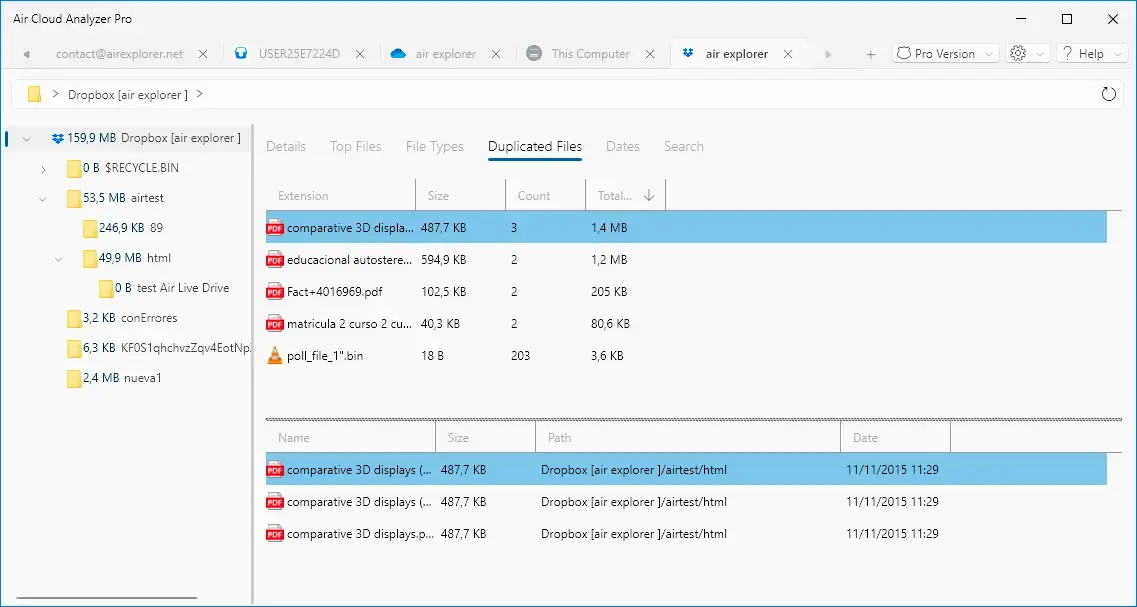
Dropbox no tiene un buscador de duplicados. Air Cloud Analyzer sí, y con Dropbox funciona especialmente bien: compara los archivos por su hash de contenido, la huella que Dropbox calcula para cada archivo. Dos archivos solo se agrupan como duplicados si su contenido es idéntico, aunque tengan nombres distintos o estén en carpetas diferentes. No confundirás dos fotos distintas que se llamen igual, como IMG_0001.jpg.
Cada grupo muestra cuánto espacio liberarías si conservas una sola copia. Mira cómo funciona en el análisis de archivos duplicados.
Paso 5: Revisa los tipos de archivo y los archivos antiguos
- Tipos de archivo muestra cuánto ocupan los vídeos, las fotos, los documentos, los archivos comprimidos, etc. Si los vídeos ocupan el 70 % de tu Dropbox, ya sabes por dónde empezar.
- Fechas agrupa los archivos por fecha de modificación, con rangos como el año pasado o más antiguos, para que encuentres los archivos que nadie toca desde hace años. Más información sobre el análisis por fechas.
Paso 6: Limpia sin riesgos
Antes de borrar nada:
- Abandona las carpetas compartidas que ya no necesites en lugar de borrar su contenido, para que el resto de miembros conserve sus archivos.
- Desactiva las subidas de la cámara o pasa las fotos antiguas a un disco local o a un almacenamiento más barato.
- Borra los archivos grandes y las copias sobrantes. Con Air Cloud Analyzer Pro puedes borrarlos directamente desde cualquier vista. Los archivos van a los eliminados de Dropbox, donde todavía puedes restaurarlos.
Después, actualiza la cuota en el programa para comprobar cuánto espacio has recuperado.
Conclusión
Un Dropbox lleno no siempre significa que necesites un plan más grande. Normalmente, unos pocos archivos grandes, una carpeta compartida y un puñado de duplicados explican la mayor parte del espacio. Con un mapa de tu cuenta, decides qué conservar en minutos.
Descarga Air Cloud Analyzer gratis, conecta tu Dropbox y descubre hoy qué está ocupando tu espacio.