
Primeros pasos
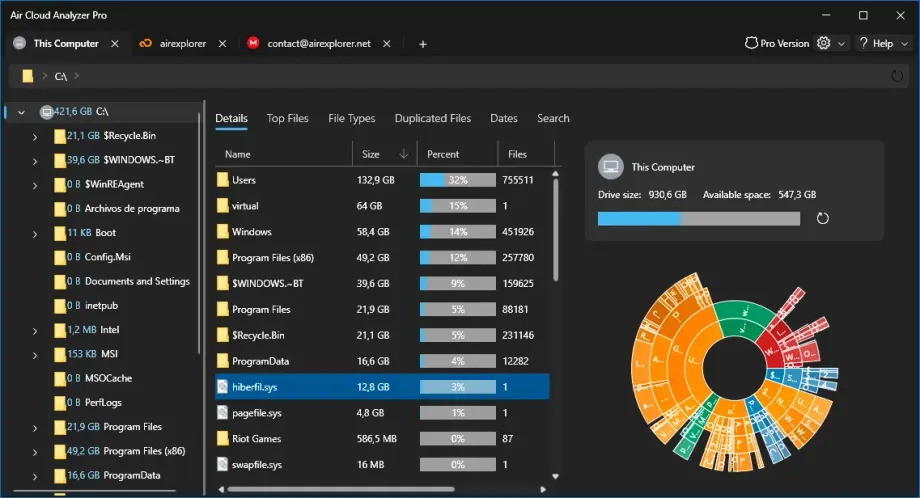
Air Cloud Analyzer te ayuda a entender cómo se usa el almacenamiento de tus cuentas en la nube y unidades locales. Puedes conectar cuentas, analizar unidades o carpetas, encontrar archivos grandes, revisar tipos de archivo, detectar duplicados, buscar con filtros y explorar el uso por fechas.
¿Qué es Air Cloud Analyzer?
Air Cloud Analyzer es una herramienta de análisis de almacenamiento para cuentas en la nube y unidades locales. Escanea tus archivos y muestra informes claros para ayudarte a identificar qué ocupa espacio, dónde están tus archivos más grandes, qué tipos de archivo consumen más almacenamiento y si hay duplicados que se puedan eliminar.
Añadir una cuenta de nube
- Abre Air Cloud Analyzer.
- Haz clic en Add Cloud Account.
- Selecciona tu proveedor de nube.
- Inicia sesión o introduce las credenciales necesarias.
- Espera a que la cuenta se verifique.
- La cuenta aparecerá en tu lista de cuentas.
Algunos proveedores pueden abrir el navegador web para completar la autenticación. Después de iniciar sesión, vuelve a Air Cloud Analyzer para continuar.
Analizar una unidad o carpeta
- Selecciona una cuenta de nube o una unidad local.
- Elige Analyze the entire drive para analizarlo todo.
- O elige Select a folder to analyze para analizar solo una parte del almacenamiento.
- Espera a que termine el análisis.
Las cuentas grandes pueden tardar más según la cantidad de archivos y carpetas.
El análisis no modifica tus archivos. Lee información como nombre, tamaño, ruta, extensión y fecha de modificación para crear los informes.
Comprender los resultados
Archivos más grandes
La vista Largest Files muestra los archivos más grandes encontrados en la cuenta o carpeta seleccionada. Usa esta sección para identificar rápidamente archivos que podrías eliminar, mover o archivar.
Tipos de archivo
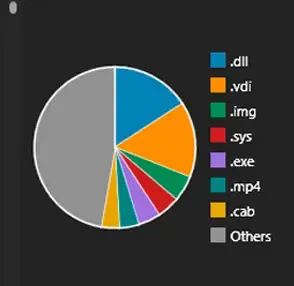
La vista File Types agrupa los archivos por categoría o extensión, como documentos, imágenes, vídeos y audio. Te ayuda a entender qué tipos de archivo consumen más espacio.
Archivos duplicados
La vista Duplicated Files muestra archivos que parecen estar duplicados. Cuando el proveedor de nube lo permite, los duplicados pueden identificarse con más precisión.
En algunos proveedores, los archivos solo se agrupan por nombre y tamaño idénticos. En esos casos, su contenido puede no ser igual, así que conviene revisarlos antes de eliminar nada.
Fechas
La vista Dates muestra los archivos agrupados por fecha de modificación. Sirve para encontrar archivos antiguos, archivos modificados recientemente o crecimiento del almacenamiento a lo largo del tiempo.
El análisis por fechas se basa en la última fecha de modificación. Las comparaciones entre rangos de fechas pueden no ser exactas en algunos proveedores de nube.
Búsqueda
La vista Search permite buscar archivos por nombre, rango de tamaño, rango de fechas, tipo de archivo o extensiones personalizadas. Úsala para localizar rápidamente archivos concretos o grupos de archivos dentro del almacenamiento analizado.
Abrir y eliminar archivos
Puedes abrir archivos, abrir su carpeta contenedora o eliminar archivos seleccionados directamente desde los resultados.
- Usa Open para abrir un archivo.
- Usa Open Folder para localizar el archivo.
- Usa Delete para eliminar los archivos seleccionados.
Antes de eliminar archivos, asegúrate de que ya no los necesitas. Los archivos eliminados de la nube pueden moverse a la papelera o eliminarse permanentemente según el proveedor y la configuración de la cuenta.
En archivos locales, el comportamiento de eliminación puede depender de si la opción de papelera de reciclaje está activada.
Caché sin conexión
Air Cloud Analyzer puede mostrar datos analizados anteriormente desde una caché sin conexión. Estos datos permiten revisar resultados pasados sin volver a conectar la cuenta de nube.
Para realizar operaciones en la nube o actualizar la información, conecta la cuenta y ejecuta el análisis de nuevo.
Importar y exportar cuentas
Air Cloud Analyzer puede exportar e importar configuraciones de cuentas.
Al exportar cuentas, elige una contraseña segura. Necesitarás esa contraseña para importar las cuentas más adelante.
Si la contraseña es incorrecta, el archivo de cuentas exportadas no se podrá cargar.
Opciones y seguridad
En Options, puedes configurar preferencias habituales:
- Cambiar el idioma de la aplicación.
- Cambiar el tema.
- Mostrar archivos ocultos.
- Configurar cómo se eliminan los archivos locales.
- Establecer, cambiar o quitar una contraseña de inicio.
- Buscar actualizaciones.
- Enviar errores y sugerencias.
Una contraseña de inicio puede ayudar a evitar el acceso no autorizado a la aplicación en tu ordenador.
Air Cloud Analyzer Pro
Air Cloud Analyzer Pro desbloquea funciones adicionales, como añadir más cuentas o abrir más pestañas, según la versión.
Para activar Air Cloud Analyzer Pro:
- Abre la ventana Pro Version.
- Introduce tu código de activación.
- Espera a que se verifique la licencia.
Si el código de activación no es válido, ha caducado o ya está activado, revisa el código o contacta con soporte.
Solución de problemas
La cuenta no se ha podido verificar
Comprueba tus credenciales, la conexión a internet y los permisos del proveedor. Si la autenticación se abre en el navegador, completa el inicio de sesión allí y vuelve a Air Cloud Analyzer.
El analisis tarda mucho
Las cuentas de nube grandes o las carpetas con muchos archivos pueden necesitar más tiempo. Puedes analizar primero una carpeta más pequeña si solo necesitas información de una zona concreta.
Los archivos duplicados pueden no ser idénticos
Algunos proveedores de nube no admiten hashing de archivos. En esos casos, los archivos pueden agruparse por nombre y tamaño idénticos, pero su contenido podría ser diferente.
Veo datos en caché
Estás viendo datos de la caché sin conexión. Conecta la cuenta de nube y actualiza el análisis para obtener resultados actuales.
No puedo añadir más cuentas
Algunos limites de cuentas pueden requerir Air Cloud Analyzer Pro.
No puedo abrir o eliminar un archivo de la nube
Asegúrate de que la cuenta de nube está conectada. Si los datos se cargaron desde la caché sin conexión, vuelve a conectar la cuenta y actualiza el análisis.
Contacto y soporte
Si encuentras un problema o quieres sugerir una mejora, usa Send errors and suggestions dentro de Air Cloud Analyzer.
También puedes contactar con soporte en [email protected].