

Cómo usar TeraBox con Air Cloud Analyzer
TeraBox funciona con Air Cloud Analyzer mediante una conexión sencilla: añade tu cuenta, autoriza el acceso y analiza toda la unidad o una carpeta. La aplicación convierte los metadatos en informes visuales y búsquedas para localizar carpetas, archivos grandes, contenido antiguo y posibles duplicados.
En lugar de revisar cientos de carpetas, obtienes un mapa claro de tus archivos de TeraBox y puedes actuar sobre los resultados desde una única aplicación de escritorio.
¿Qué ventajas ofrece TeraBox frente a otras nubes?
La principal ventaja de TeraBox es su capacidad. Su sitio web oficial anuncia 1024 GB de almacenamiento para la versión básica. Las páginas de ayuda indican hasta 15 GB para una cuenta personal de Google, 5 GB para una cuenta gratuita de Microsoft y 2 GB para Dropbox Basic. Aunque los límites pueden cambiar, TeraBox resulta atractivo para fotos, vídeos, archivos comprimidos y copias de seguridad.
TeraBox también ofrece acceso web, aplicaciones para ordenador y móvil, sincronización, copias de seguridad y uso compartido. Otros proveedores pueden encajar mejor con herramientas de oficina o colaboración empresarial; TeraBox destaca cuando buscas mucho espacio con un coste inicial reducido.
¿Cómo se añade TeraBox a Air Cloud Analyzer?
1. Selecciona TeraBox
Abre Air Cloud Analyzer, entra en Cuentas y pulsa Añadir cuenta en la nube. Busca TeraBox en la lista de proveedores y selecciónalo.
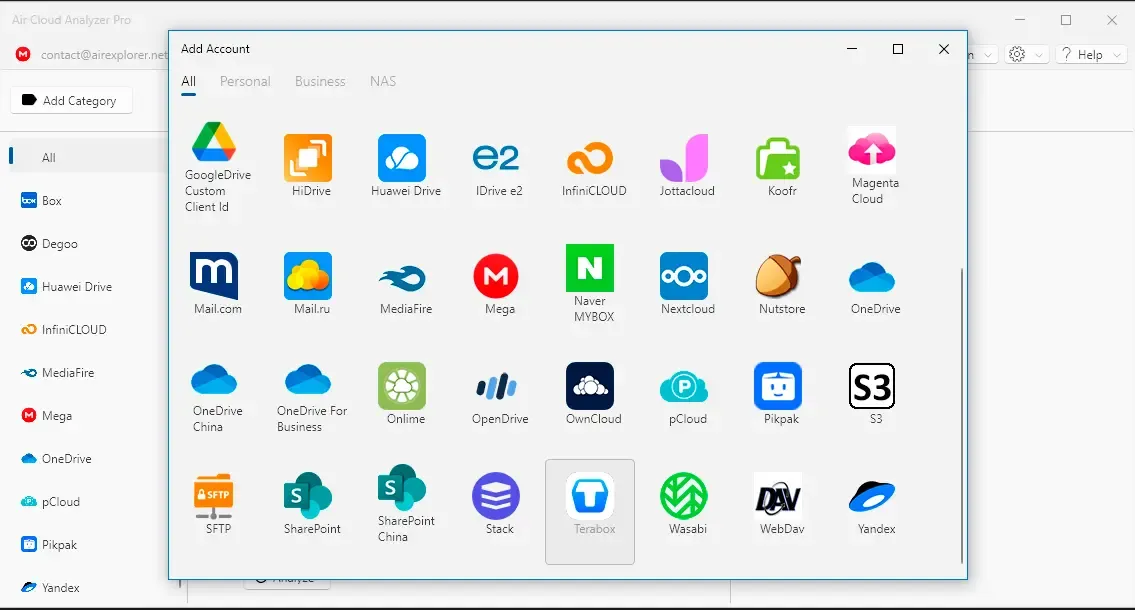
2. Inicia sesión y autoriza el acceso
Completa el inicio de sesión de TeraBox y aprueba el acceso solicitado. Vuelve después a Air Cloud Analyzer: el programa verificará la cuenta y la añadirá a tu lista. Introduce tus credenciales únicamente en el proceso oficial de autorización.

3. Comprueba la cuenta conectada
Tu cuenta de TeraBox aparecerá junto a los demás servicios en la nube y el almacenamiento local. Puedes cambiar su nombre visible, añadir una descripción o asignarle una categoría, algo especialmente práctico si gestionas varias cuentas.
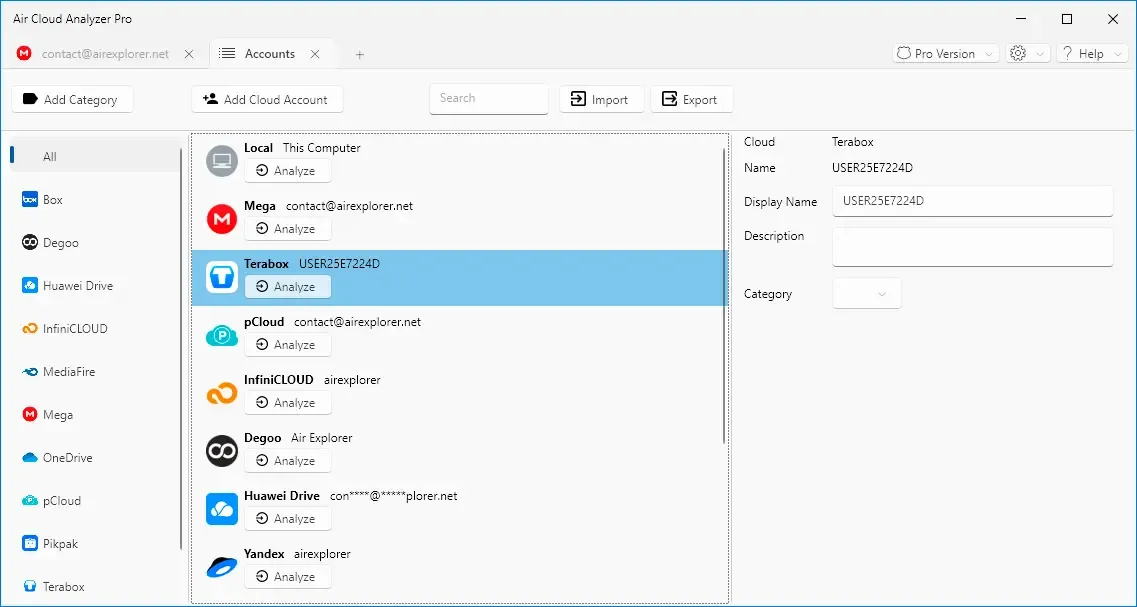
4. Elige qué quieres analizar
Pulsa Analizar. Elige Analizar toda la unidad para una auditoría completa o Seleccionar una carpeta para analizar para revisar un proyecto, una biblioteca multimedia o una copia de seguridad. Las cuentas grandes pueden necesitar más tiempo.
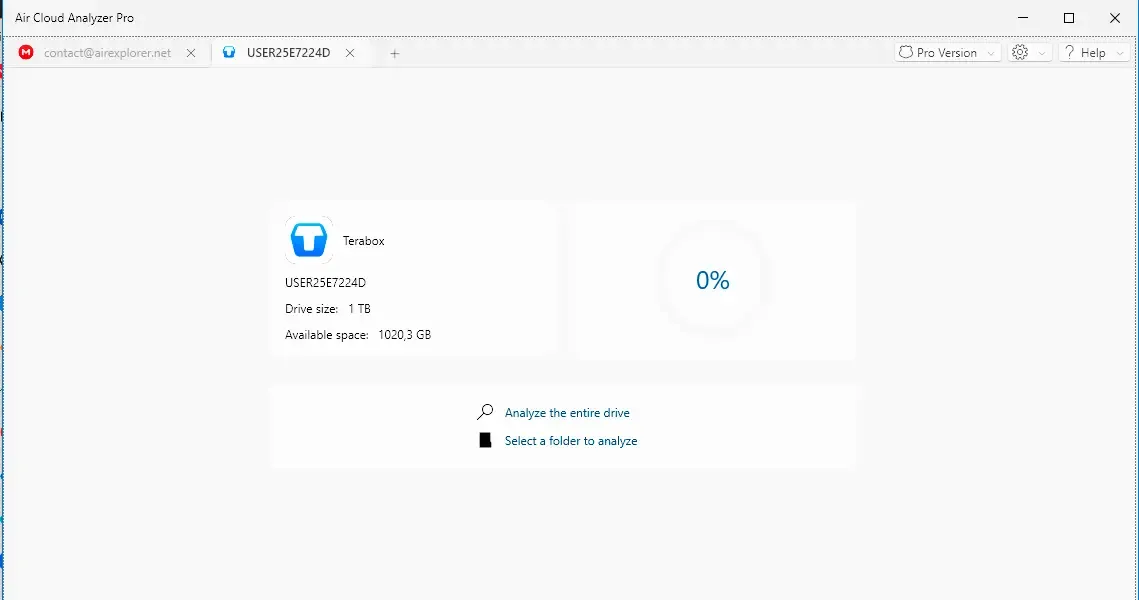
¿Qué muestran los seis tipos de análisis?
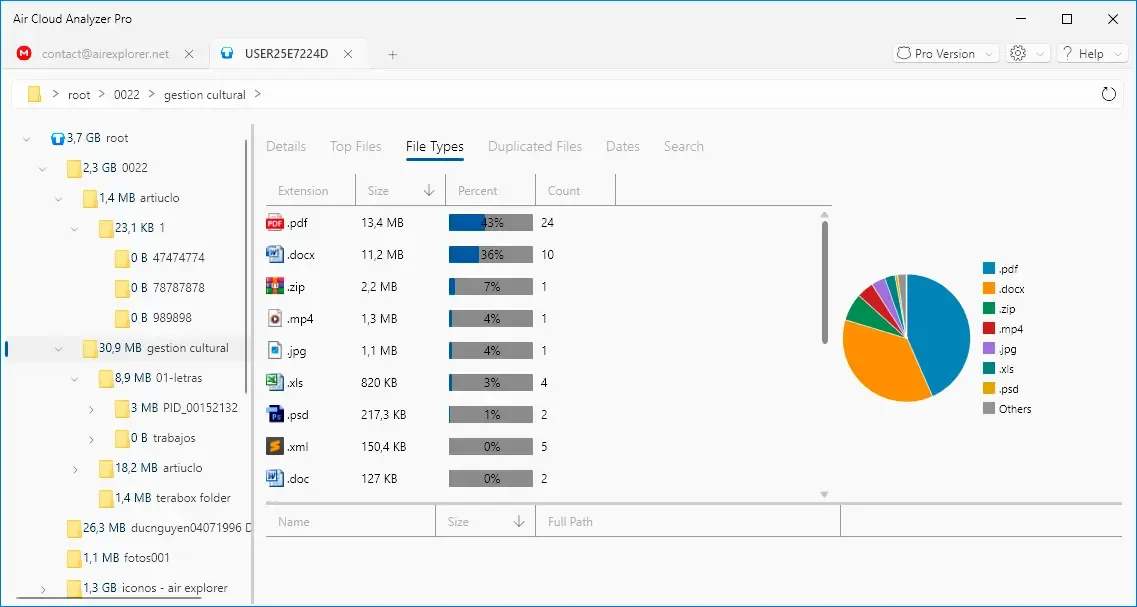
Air Cloud Analyzer incluye seis vistas que se complementan entre sí. Empieza con Detalles para recorrer el árbol de carpetas, comparar tamaños y porcentajes, y seguir el gráfico Sunburst hasta las ramas que utilizan más espacio.
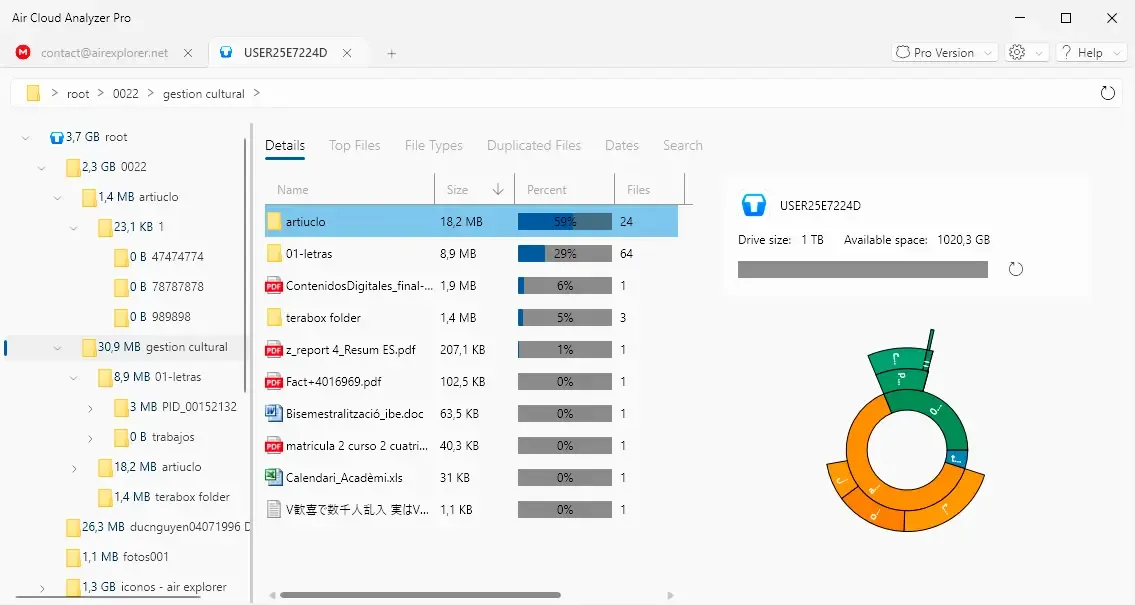
Utiliza después los demás informes para responder a preguntas concretas:
- Archivos más grandes: ¿Qué vídeos, archivos comprimidos o copias de seguridad ocupan más espacio?
- Tipos de archivo: ¿Predominan los PDF, las imágenes, los vídeos, los ZIP u otro formato?
- Archivos duplicados: ¿Hay posibles copias redundantes consumiendo capacidad?
- Fechas: ¿Qué contenido es antiguo, se ha modificado recientemente o pertenece a un periodo de crecimiento rápido?
- Búsqueda: ¿Dónde están los archivos que coinciden con un nombre, tamaño, fecha, tipo o extensión?
¿Cómo se gestionan los archivos de TeraBox desde los resultados?
El análisis transforma una unidad llena en una lista de prioridades. Empieza por la carpeta más grande, revisa sus archivos principales y utiliza Tipos de archivo, Fechas o Búsqueda para acotar la investigación. Desde los resultados puedes abrir un archivo, localizar su carpeta o eliminar elementos cuando el proveedor permita la operación.
No elimines contenido automáticamente. Un archivo grande o antiguo todavía puede ser importante, y dos elementos con el mismo nombre y tamaño no siempre son idénticos. Comprueba la ruta, las copias de seguridad y si otras personas utilizan el archivo. Actualiza después el análisis para confirmar el espacio recuperado.
¿Quieres convertir tu almacenamiento de TeraBox en un mapa claro y útil?
Descargar Air Cloud AnalyzerPreguntas frecuentes
¿Puede Air Cloud Analyzer conectarse directamente a TeraBox?
Sí. Elige TeraBox en Añadir cuenta en la nube, completa el inicio de sesión y la autorización oficiales, y la cuenta aparecerá en la vista Cuentas.
¿El análisis descarga todos los archivos de TeraBox?
No. Air Cloud Analyzer lee metadatos como nombres, tamaños, rutas, extensiones y fechas de modificación. No necesita descargar el contenido de todos los archivos para generar los informes.
¿Puedo analizar solo una carpeta de TeraBox?
Sí. Selecciona una carpeta para realizar un análisis rápido y específico, o analiza toda la unidad para obtener una visión completa.
¿Puedo eliminar archivos de TeraBox desde los resultados?
Puedes abrir archivos, abrir sus carpetas o eliminar los elementos seleccionados cuando el proveedor permita la operación. Revisa cada elemento antes de borrarlo, ya que el comportamiento de la eliminación depende de TeraBox y de la configuración de la cuenta.
Haz que 1 TB sea fácil de gestionar
TeraBox aporta capacidad y Air Cloud Analyzer, la estructura para controlarla. Conecta la cuenta, ejecuta el análisis adecuado y revisa los resultados para mantener tu almacenamiento organizado y útil.