

Análisis de búsqueda: encuentra y gestiona archivos
Encontrar un archivo es sencillo cuando conoces su carpeta exacta. La tarea se complica cuando los documentos están repartidos entre directorios profundos, proyectos antiguos, cuentas en la nube y discos locales. Un nombre impreciso, una extensión desconocida o una fecha de modificación incierta pueden convertir una consulta sencilla en una larga revisión carpeta por carpeta.
Air Cloud Analyzer resuelve este problema mediante su análisis de Búsqueda. Después de analizar una nube, disco local o carpeta seleccionada, Buscar permite localizar archivos relevantes y refinar los resultados con filtros prácticos. Así obtienes el contexto necesario no solo para encontrar contenido, sino también para decidir qué conviene organizar, conservar, archivar, mover o eliminar.
¿Quieres encontrar y gestionar mejor los archivos de tus nubes y discos locales?
Descargar Air Cloud Analyzer¿Qué muestra el análisis de Búsqueda?
Buscar completa las seis vistas de Air Cloud Analyzer, junto con Detalles, Archivos más grandes, Tipos de archivo, Archivos duplicados y Fechas. Mientras esos informes revelan patrones de almacenamiento, Buscar permite aislar los archivos relacionados con una tarea o necesidad concreta.
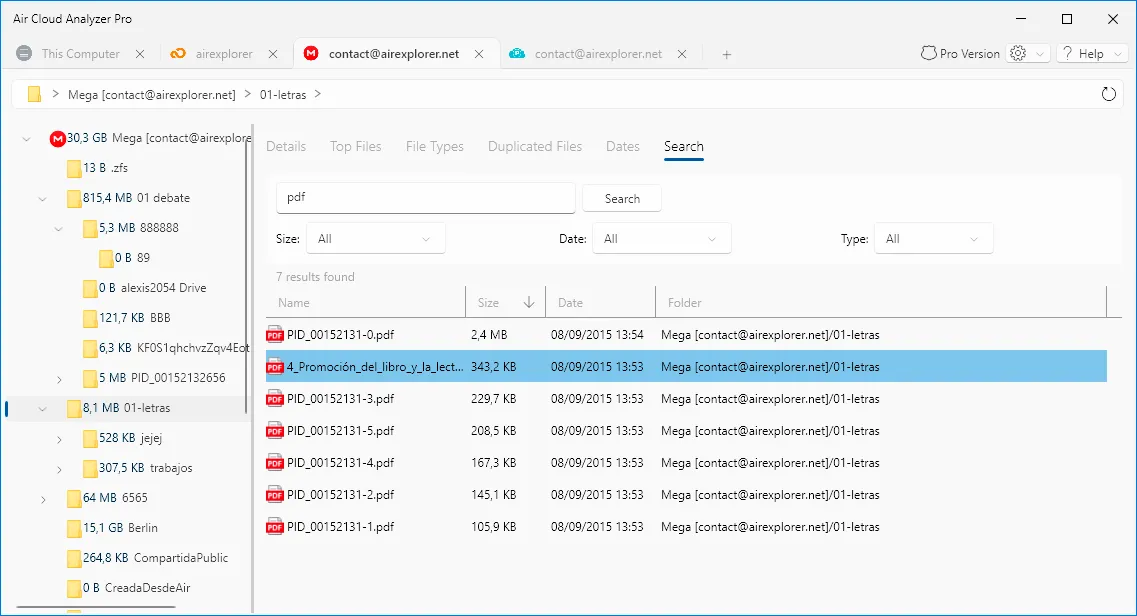
Introduce una palabra, parte de un nombre o una extensión en el campo de búsqueda. La tabla de resultados muestra:
- Nombre, para identificar cada archivo coincidente.
- Tamaño, que revela su impacto sobre la capacidad.
- Fecha, útil para diferenciar contenido reciente y antiguo.
- Carpeta, que indica dónde está almacenado.
La carpeta convierte cada resultado en información sobre la que puedes actuar. Permite comprobar si un documento pertenece a un proyecto activo, un archivo histórico, una copia de seguridad o una ubicación inesperada sin explorar manualmente todo el árbol de directorios.
Opciones para obtener resultados más precisos
El término de búsqueda puede combinarse con tres filtros. Utilizarlos conjuntamente reduce los resultados irrelevantes y facilita la investigación de ubicaciones con miles de archivos.
Buscar por tamaño
El filtro Tamaño restringe los resultados según el espacio ocupado. Resulta útil cuando un término común produce muchas coincidencias, pero solo quieres investigar archivos con un impacto determinado sobre el almacenamiento. Puede separar un documento exportado de gran tamaño de sus borradores pequeños o ayudar a localizar contenido multimedia y archivos comprimidos que requieren atención prioritaria.
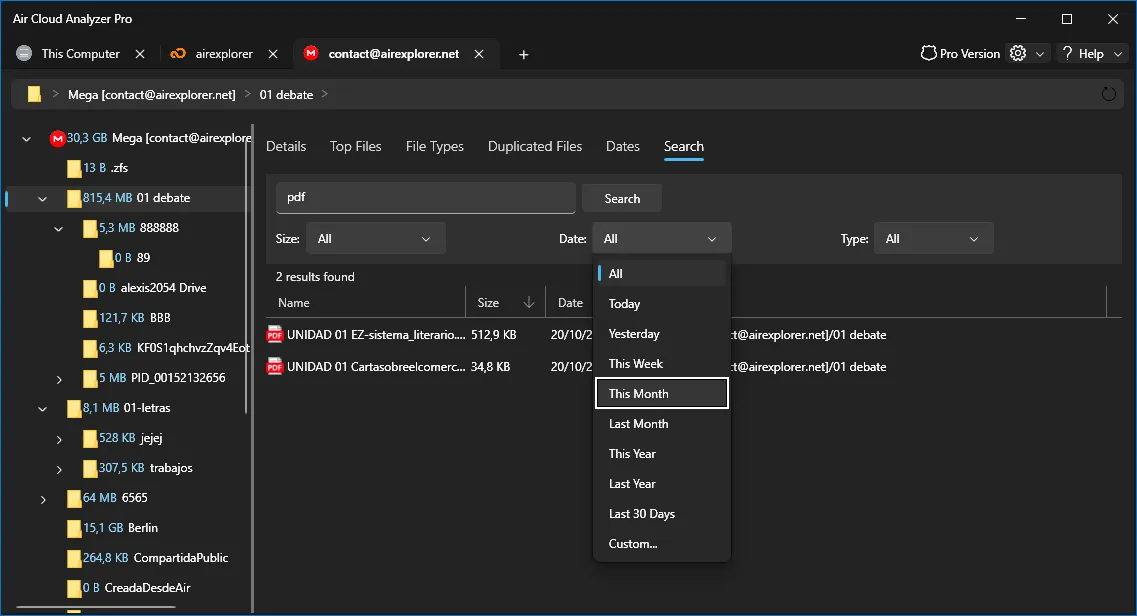
Buscar por fecha
El filtro Fecha ofrece periodos rápidos como Hoy, Ayer, Esta semana, Este mes, Mes pasado, Este año, Año pasado y Últimos 30 días, además de una opción personalizada. De esta forma puedes encontrar trabajo modificado recientemente, recuperar algo cambiado el día anterior o concentrarte en un periodo específico.
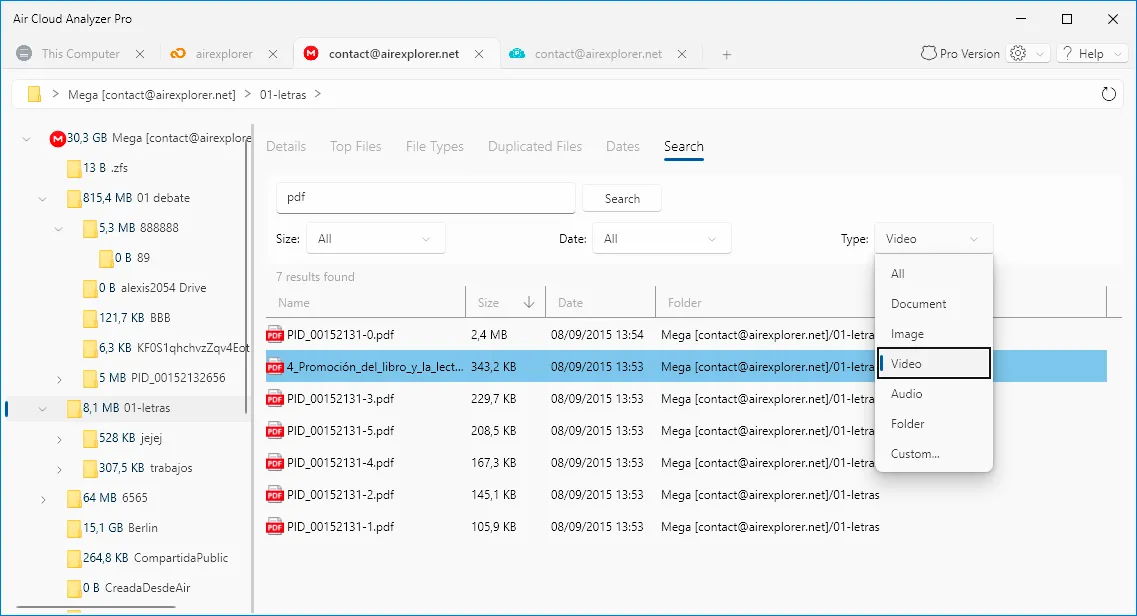
Buscar por tipo de archivo
El filtro Tipo puede mostrar todos los resultados o centrarse en Documentos, Imágenes, Vídeos, Audio, Carpetas o una categoría personalizada. Esto hace que un término amplio sea más útil. Por ejemplo, el nombre de un proyecto puede aparecer en presentaciones, fotografías, vídeos y carpetas; seleccionar un tipo elimina las coincidencias que no necesitas.
Cómo utilizar la búsqueda paso a paso
- Elige la ubicación que quieres analizar. Selecciona una nube o unidad local completa para realizar una consulta amplia, o una carpeta concreta para investigar un área específica.
- Abre la pestaña Buscar. Introduce la parte más útil del nombre, proyecto o extensión. Un término corto pero distintivo puede encontrar variaciones del mismo nombre.
- Añade filtros gradualmente. Empieza por el término y aplica Tamaño, Fecha o Tipo si la lista es demasiado amplia. Utilizar demasiados filtros desde el principio podría ocultar un archivo útil.
- Revisa las columnas. Compara nombres, tamaños, fechas y carpetas. Un mismo nombre en rutas diferentes puede representar versiones separadas o copias intencionadas.
- Ordena y establece prioridades. Utiliza la ordenación de la tabla para destacar los archivos grandes u otro valor relevante y decidir qué resultados debes revisar primero.
De los resultados a una mejor gestión de archivos
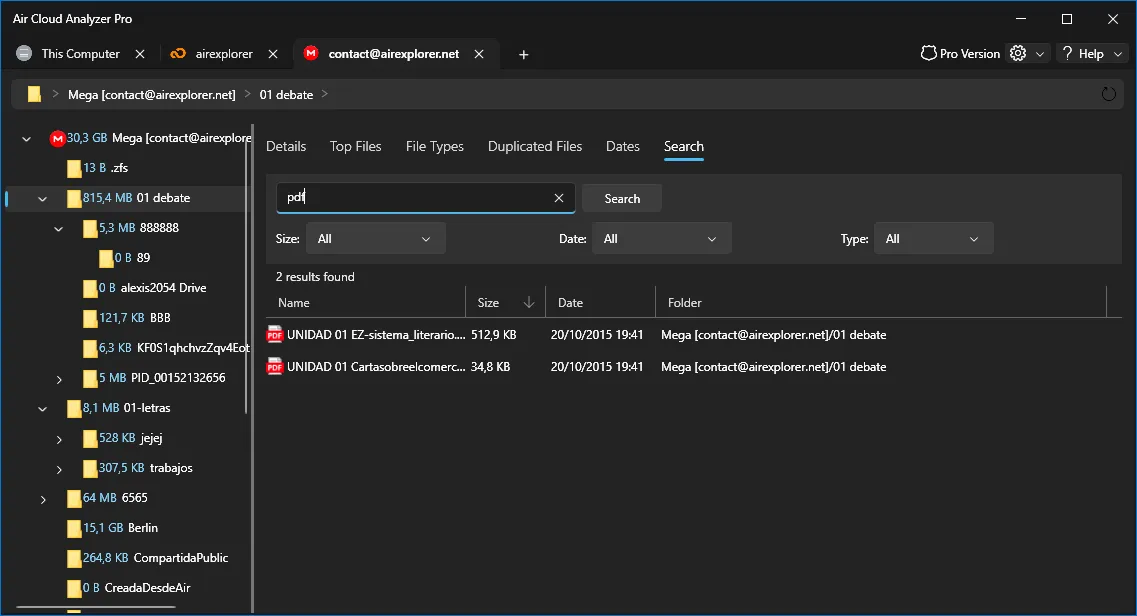
Buscar resulta especialmente valioso cuando sus resultados conducen a una acción clara. La columna Carpeta permite detectar contenido mal ubicado y planificar una estructura más coherente. Los documentos relacionados pueden reunirse en la carpeta de su proyecto, mientras que el trabajo terminado puede trasladarse a un archivo histórico. Los elementos importantes pueden conservarse en su ubicación o incluirse en una rutina adecuada de copias de seguridad.
La búsqueda también ayuda a eliminar contenido con seguridad. Puedes localizar exportaciones obsoletas, versiones temporales, instaladores antiguos o extensiones que ya no necesitas. Antes de borrar, compara la ruta y la fecha, confirma que ningún usuario o aplicación dependa del archivo y comprueba que exista otra copia cuando sea necesario. Buscar identifica candidatos; la decisión de conservación sigue siendo tuya.

Para archivos repetidos, combina Buscar con Archivos duplicados. Si existe un consumo inesperado de espacio, utiliza primero Archivos más grandes o Tipos de archivo y busca después los nombres o formatos que quieras investigar. Fechas puede identificar el periodo relevante antes de refinar la lista.
Encuentra archivos con contexto y sin suposiciones
El análisis de Búsqueda de Air Cloud Analyzer combina un término flexible con filtros de tamaño, fecha y tipo. Los resultados muestran qué es cada archivo, cuánto ocupa, cuándo se modificó y dónde está guardado. Este contexto ahorra tiempo y reduce el riesgo de organizar o eliminar el contenido equivocado.
Como parte de una rutina de gestión, Buscar transforma archivos dispersos en un conjunto comprensible. Puedes encontrar información más rápido, organizar carpetas de forma coherente, conservar documentos valiosos, archivar trabajo terminado y eliminar con mayor confianza los archivos innecesarios confirmados.