
Cómo organizar los archivos de tu ordenador con Air Cloud Analyzer
Un ordenador puede resultar difícil de organizar mucho antes de que el disco esté lleno. Descargas, documentos de trabajo, fotografías, instaladores, copias de seguridad y carpetas antiguas se acumulan en ubicaciones distintas. El Explorador de archivos de Windows permite abrirlas, pero no siempre muestra cuáles ocupan más espacio o dónde está un documento.
Air Cloud Analyzer es conocido por analizar el almacenamiento en la nube, pero también analiza los archivos de tu ordenador. Aplica a las unidades locales y a las carpetas seleccionadas los mismos informes visuales que utiliza en las cuentas en la nube, para que comprendas el almacenamiento y encuentres documentos sin abrir carpeta tras carpeta.
¿Quieres saber qué tienes guardado en tu ordenador?
Descargar Air Cloud AnalyzerEmpieza con Este equipo
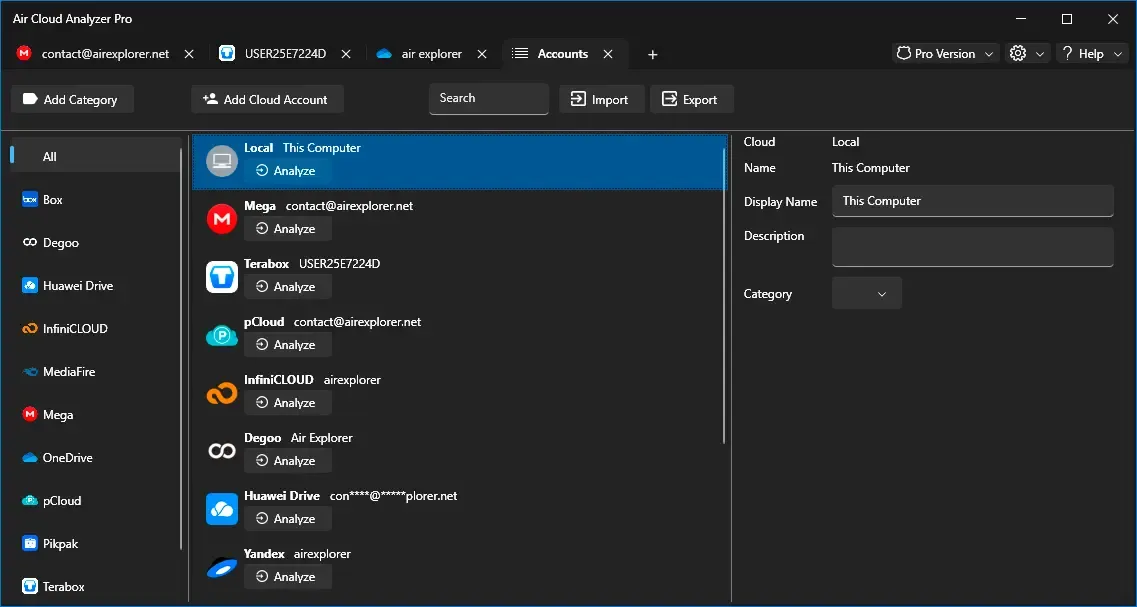
En la vista Cuentas, selecciona Este equipo y pulsa Analizar. El almacenamiento local aparece junto a las nubes conectadas, con el mismo flujo de trabajo.
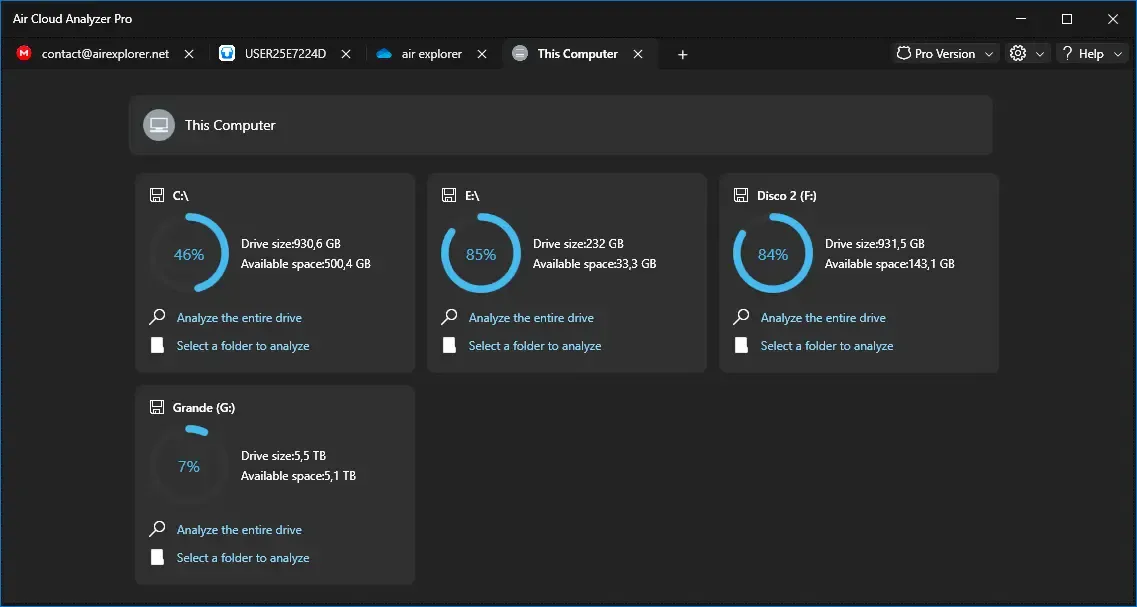
La siguiente pantalla muestra las unidades y su espacio libre. Escoge Analizar la unidad completa para obtener una visión global, o Seleccionar una carpeta para analizar para revisar Documentos, Descargas, el directorio de un proyecto u otra zona concreta.
Cuando el análisis ha leído los archivos y las carpetas, las pestañas convierten un árbol de directorios largo en información práctica.
Las seis funciones de análisis para archivos locales
Air Cloud Analyzer incluye seis vistas que funcionan también con los archivos de tu ordenador:
- Detalles muestra las carpetas y archivos de la ubicación analizada, con su tamaño, porcentaje de espacio y número de archivos.
- Archivos más grandes destaca los archivos individuales de mayor tamaño para que puedas revisar imágenes de disco, vídeos, archivos comprimidos o instaladores antiguos.
- Tipos de archivo agrupa el contenido por formato y revela si el espacio lo ocupan sobre todo documentos, imágenes, vídeos, audio, archivos comprimidos u otra categoría.
- Archivos duplicados identifica posibles archivos repetidos. Revisa siempre el resultado: una copia puede ser intencionada o formar parte de una copia de seguridad.
- Fechas permite revisar los archivos por antigüedad o periodo de modificación, algo muy útil para proyectos terminados y descargas olvidadas.
- Buscar localiza archivos concretos por nombre, tamaño, fecha y tipo cuando navegar por carpetas sería lento.
Usa Detalles para ver qué hay realmente en el disco
La pestaña Detalles es el mejor punto de partida porque muestra cómo se distribuye el espacio. Sigue la estructura de la unidad en el árbol de carpetas de la izquierda. La tabla central presenta el Nombre, Tamaño, Porcentaje y, en las carpetas, el número de Archivos. Ordenar por tamaño sitúa primero los elementos que más ocupan y las barras permiten comparar su impacto.
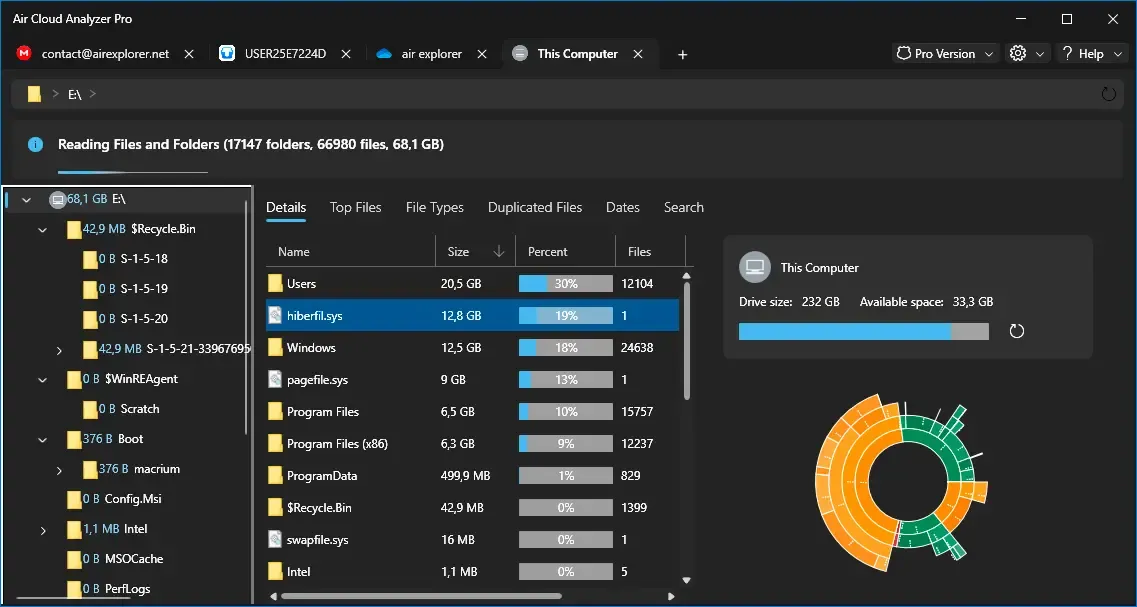
El mapa visual de almacenamiento hace destacar las ramas más grandes de la jerarquía. Permite detectar si el espacio se concentra en un perfil de usuario, una carpeta de programas, una zona de copias de seguridad, la papelera u otra ubicación. El panel de la unidad muestra capacidad y espacio disponible para valorar la urgencia.
Este método es más eficaz que borrar archivos pequeños al azar. Una copia de seguridad antigua, un disco virtual o una colección de vídeos olvidada puede liberar más espacio que cientos de descargas menores. Detalles indica qué carpetas conviene revisar antes de hacer cambios.
Encuentra documentos y archivos sin adivinar su ubicación
La pestaña Buscar resulta útil cuando recuerdas una parte del nombre pero no la carpeta. Introduce una palabra, un fragmento del nombre o una extensión como .pdf. Los resultados muestran el Nombre, Tamaño, Fecha y Carpeta de las coincidencias.
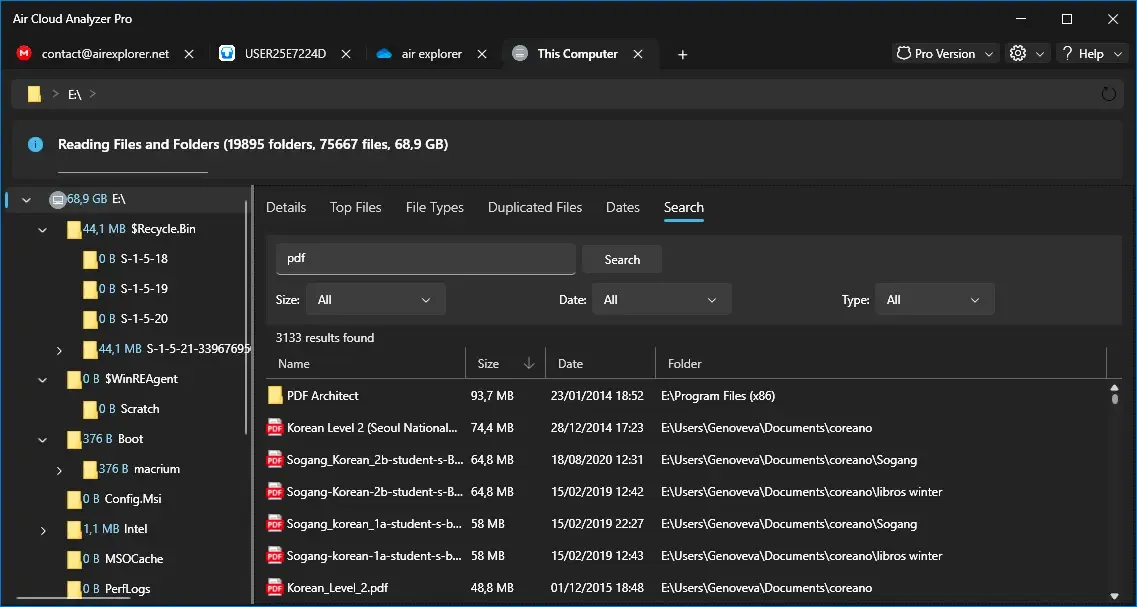
Aplica los filtros de forma gradual para acotar una lista amplia:
- Tamaño ayuda a separar una exportación o archivo comprimido grande de borradores pequeños con nombres parecidos.
- Fecha permite centrarte en un trabajo reciente, un proyecto antiguo o el periodo que recuerdas.
- Tipo limita los resultados a documentos, imágenes, vídeos, audio, carpetas o un tipo personalizado.
Por ejemplo, busca factura, limita a documentos y selecciona el año necesario. O busca .zip, ordena por tamaño y revisa archivos antiguos. La columna Carpeta indica dónde está cada resultado y permite reunir archivos relacionados, archivar trabajo terminado o comprobar que un documento importante tiene copia de seguridad.
Por qué localizar tus archivos cambia la organización
Saber dónde están tus archivos evita dedicar tiempo a rehacer documentos, reduce las versiones descontroladas y facilita proteger el trabajo importante. Antes de borrar algo, compara ruta, fecha y tamaño, y confirma que el elemento no sea necesario para una aplicación, otra persona o una rutina de copias de seguridad.
Convierte este proceso en un hábito sencillo: analiza periódicamente una unidad completa, usa Detalles para localizar las carpetas más grandes, consulta los demás informes cuando detectes un patrón y recurre a Buscar cuando no tengas clara la ubicación de un archivo. Air Cloud Analyzer te da la visibilidad necesaria para tomar decisiones cuidadosas con confianza.
Cuando tus archivos locales están visibles, se pueden buscar y los entiendes, organizar el ordenador deja de ser una búsqueda frustrante entre carpetas y se convierte en un proceso manejable.