

Cómo analizar el almacenamiento en la nube y liberar espacio
El almacenamiento en la nube se llena fácilmente y, sin embargo, resulta sorprendentemente difícil saber qué está ocupando el espacio. Vídeos grandes, copias de seguridad antiguas, fotos duplicadas y carpetas de proyectos olvidadas pueden estar repartidos entre varias cuentas.
Air Cloud Analyzer es una aplicación de escritorio para analizar el almacenamiento. Muestra qué archivos, carpetas y tipos de archivo ocupan más espacio en las cuentas en la nube conectadas y en los discos locales. Analiza metadatos sin descargar el contenido de los archivos, para ayudarte a localizar archivos grandes, antiguos o duplicados desde un único panel.
¿Por qué es difícil gestionar el almacenamiento en la nube?
Cada servicio en la nube ofrece su propia vista de almacenamiento, pero normalmente solo cubre una cuenta. Si utilizas Mega para archivos personales, OneDrive para el trabajo, Dropbox para carpetas compartidas y un disco local para copias de seguridad, no hay un lugar evidente para ver el conjunto.
Esta fragmentación genera problemas habituales:
- No puedes comparar fácilmente el uso de espacio entre cuentas distintas.
- Los archivos grandes quedan ocultos dentro de estructuras de carpetas profundas.
- El mismo archivo puede existir en varios servicios en la nube.
- Las copias de seguridad antiguas siguen ocupando espacio aunque ya no sean necesarias.
- Es difícil decidir qué revisar antes de contratar más almacenamiento.
Un analizador de almacenamiento en la nube reúne esta información para que puedas limpiar archivos basándote en datos y no en suposiciones.
¿Qué hace Air Cloud Analyzer?
Air Cloud Analyzer se conecta a las cuentas en la nube compatibles y también puede analizar el almacenamiento local. Organiza metadatos como el nombre, el tamaño, el tipo y la fecha de los archivos en informes visuales y listas con búsqueda.
Como el análisis utiliza metadatos, Air Cloud Analyzer no necesita descargar el contenido de cada archivo para calcular el uso de espacio. De este modo puedes inspeccionar cuentas grandes sin crear otra copia local de los datos.
Las vistas principales te permiten:
- Ver cómo se distribuye el almacenamiento entre cuentas y carpetas.
- Encontrar primero los archivos de mayor tamaño.
- Agrupar el uso de espacio por tipo de archivo.
- Localizar archivos por nombre, tamaño, tipo o fecha.
- Identificar posibles archivos duplicados.
- Comparar el almacenamiento en la nube con archivos de un disco local.
Cómo analizar el almacenamiento en la nube y liberar espacio
El proceso más seguro consiste en identificar primero las oportunidades más importantes y revisar cada archivo antes de eliminarlo.
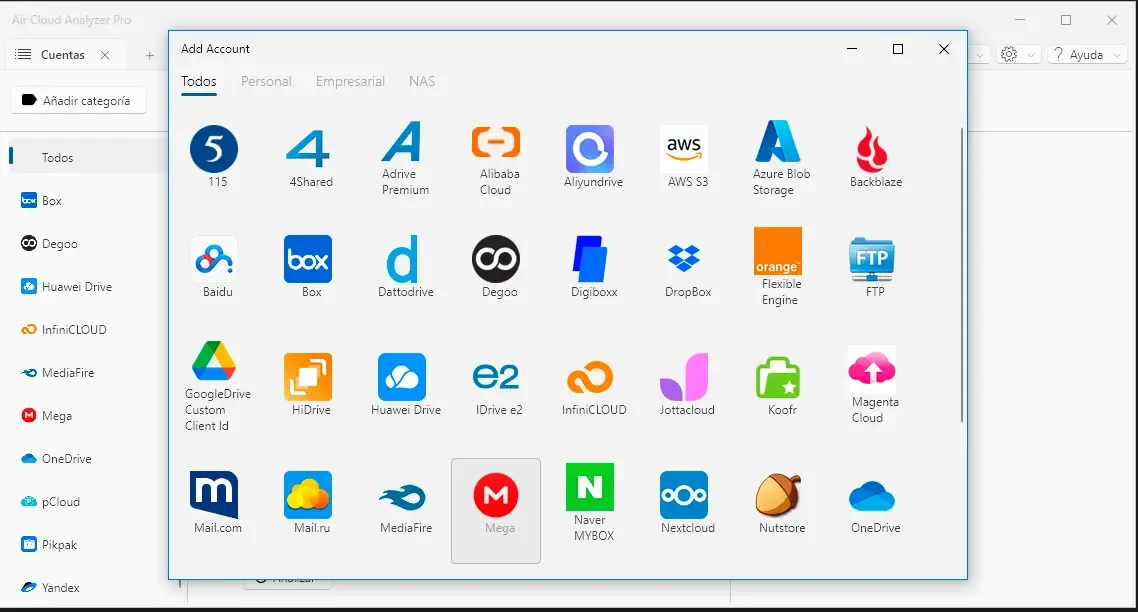
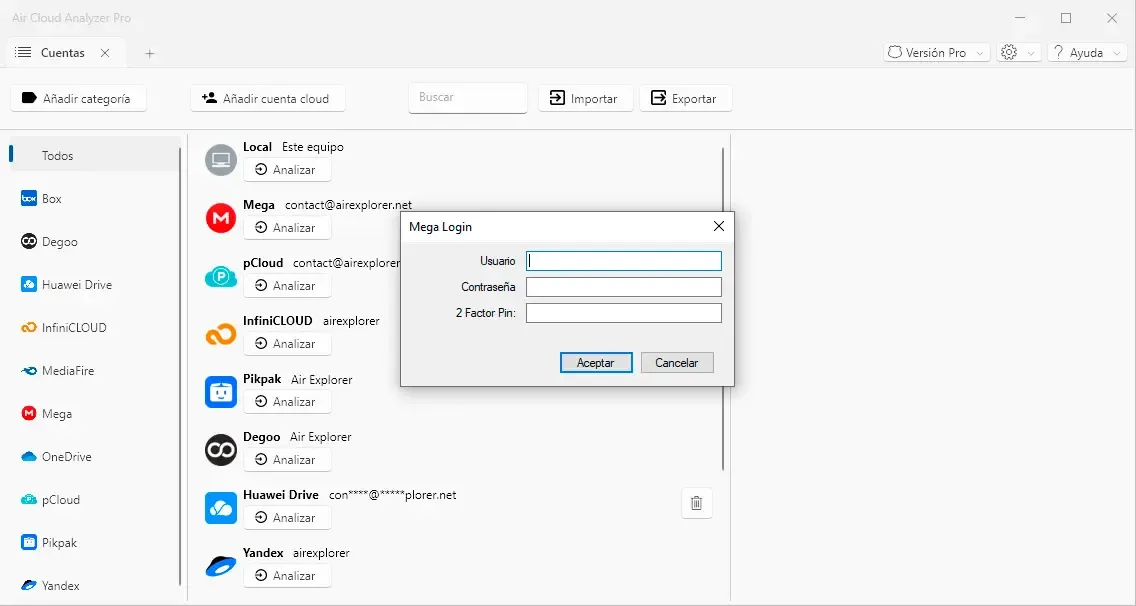
1. Conecta las cuentas que quieres analizar
Instala Air Cloud Analyzer y conecta las cuentas en la nube que quieras revisar. Empieza por las que estén más cerca de su límite de almacenamiento o contengan un mayor volumen de archivos.
Si también quieres comparar el almacenamiento en la nube con el local, incluye el disco o la carpeta local correspondiente en el análisis.
2. Revisa la vista general del almacenamiento
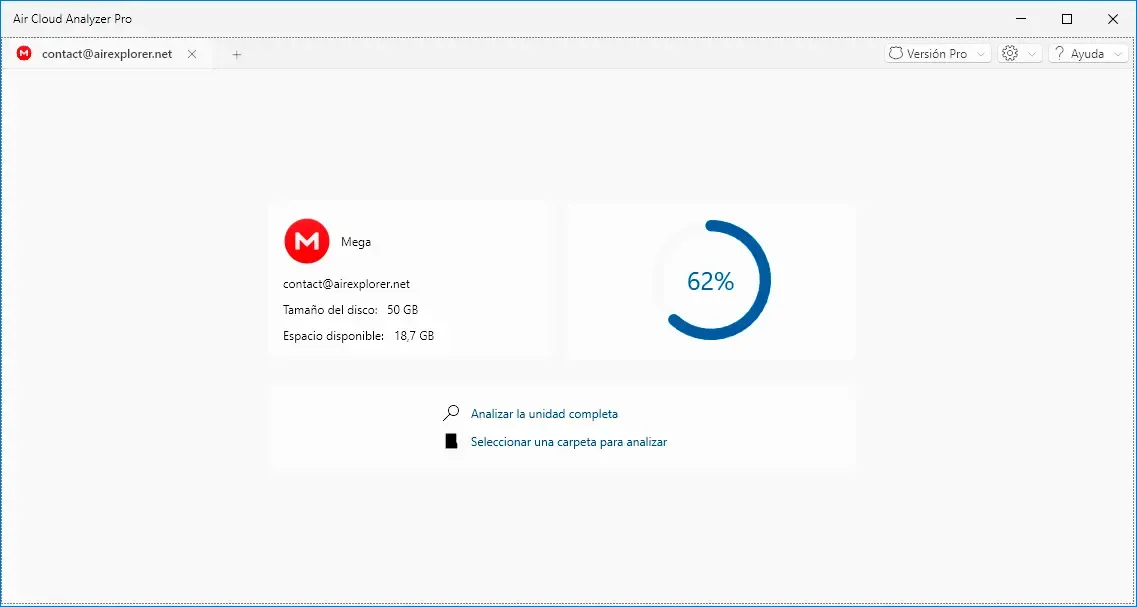
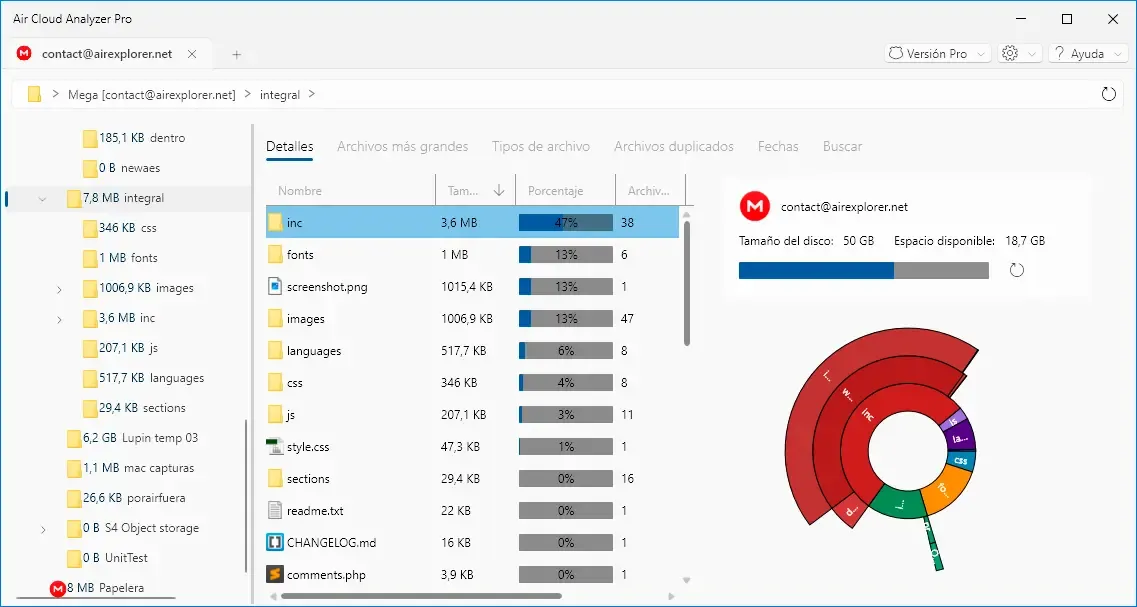
Empieza por la vista visual para entender cómo se distribuye el espacio. El gráfico Sunburst representa las carpetas y sus tamaños relativos, por lo que las zonas inusualmente grandes son más fáciles de detectar que en un árbol de carpetas convencional.
Utiliza esta vista para responder a una primera pregunta sencilla: ¿qué cuenta o carpeta necesita una revisión más detallada?
3. Localiza los archivos más grandes
Abre la vista de archivos más grandes y ordénalos por tamaño. Un número reducido de vídeos, imágenes de disco, archivos comprimidos o copias de seguridad puede representar una parte importante del espacio utilizado.
Revisa estos archivos antes de buscar entre miles de documentos pequeños. Eliminar o mover una copia de seguridad innecesaria de varios gigabytes puede tener más impacto que borrar cientos de archivos pequeños.
4. Comprueba el uso de espacio por tipo de archivo
El desglose por tipo de archivo muestra si la mayor parte del espacio está ocupada por vídeos, imágenes, documentos, audio, archivos comprimidos u otra categoría.
Esto ayuda a elegir una estrategia de limpieza adecuada. Por ejemplo, una cuenta con muchos vídeos puede contener grabaciones exportadas, mientras que una con muchos archivos comprimidos puede incluir copias de seguridad antiguas o paquetes de proyectos repetidos.
5. Filtra archivos antiguos u olvidados
Utiliza los filtros de fecha para encontrar archivos que no se han modificado durante mucho tiempo. La antigüedad no significa necesariamente que un archivo deba eliminarse, pero ofrece una lista útil para revisar.
Presta especial atención a exportaciones antiguas, carpetas de proyectos terminados, archivos temporales y copias de seguridad reemplazadas por versiones más recientes. Los archivos necesarios por motivos legales, empresariales o fiscales deben respetar la política de conservación correspondiente.
6. Busca archivos duplicados
Los archivos duplicados son fáciles de pasar por alto cuando están almacenados en carpetas, cuentas o discos locales distintos. Utiliza la detección de duplicados para identificar posibles copias redundantes y comprueba su ubicación y finalidad antes de eliminar nada.
Dos archivos con el mismo nombre no siempre son duplicados, y dos duplicados reales pueden ser necesarios en ubicaciones de copia de seguridad diferentes. Considera los resultados como candidatos para revisar, no como una lista de eliminación automática.
7. Busca en todo el almacenamiento conectado
Usa la búsqueda integrada cuando conozcas parte del nombre de un archivo o quieras localizar un tipo de contenido concreto en varias cuentas. Una búsqueda unificada es más rápida que abrir cada proveedor por separado y repetir la misma consulta.
Los filtros de tamaño, tipo y fecha pueden acotar búsquedas amplias y ayudarte a encontrar archivos que coincidan con un objetivo de limpieza específico.
8. Revisa antes de eliminar o mover archivos
Antes de modificar nada, confirma que el archivo ya no es necesario, que no está compartido con otra persona y que no es la única copia de datos importantes. En almacenamiento empresarial, comprueba también los requisitos de conservación, cumplimiento y copia de seguridad.
El objetivo del análisis de almacenamiento no es eliminar todo lo posible. Es entender qué tienes y decidir de forma consciente qué debe conservarse, moverse o eliminarse.
Air Cloud Analyzer frente a Air Explorer
Air Cloud Analyzer y Air Explorer resuelven partes diferentes de la gestión del almacenamiento en la nube.
| Producto | Finalidad principal | Mejor uso |
|---|---|---|
| Air Cloud Analyzer | Análisis y visualización del almacenamiento | Encontrar archivos grandes, antiguos o duplicados y comprender el uso de espacio |
| Air Explorer | Gestión de archivos entre servicios en la nube | Transferir, sincronizar, copiar y realizar copias de seguridad |
Utiliza Air Cloud Analyzer cuando necesites entender en qué se está empleando el espacio. Utiliza Air Explorer cuando necesites mover o sincronizar archivos entre servicios de almacenamiento. Las dos aplicaciones pueden complementarse en un flujo de trabajo más amplio de gestión en la nube.
¿Cuándo es útil un analizador de almacenamiento en la nube?
Un analizador de almacenamiento resulta especialmente útil cuando:
- Una cuenta en la nube se acerca a su límite de espacio.
- Gestionas archivos en varios proveedores de nube.
- Quieres revisar el almacenamiento antes de ampliar un plan de pago.
- Es difícil encontrar manualmente los archivos grandes.
- Sospechas que hay copias de los mismos archivos en varias ubicaciones.
- Necesitas una vista general del almacenamiento en la nube y del disco local.
- Estás preparando el archivo de una cuenta o proyecto antiguo.
Para una introducción más general al análisis de almacenamiento, consulta La forma más inteligente de gestionar tu espacio de almacenamiento.
¿Quieres saber qué ocupa espacio en tus cuentas en la nube y discos locales?
Descargar Air Cloud AnalyzerPreguntas frecuentes
¿Puedo analizar el almacenamiento en la nube sin descargar todos mis archivos?
Sí. Air Cloud Analyzer lee los metadatos necesarios para el análisis en lugar de descargar el contenido de cada archivo. Así evita crear una segunda copia local solo para calcular el uso de espacio.
¿Puede Air Cloud Analyzer analizar varias cuentas en la nube?
Sí. Puedes conectar cuentas compatibles y revisar la información de almacenamiento desde la misma aplicación. Es útil cuando los archivos están repartidos entre distintos proveedores o cuentas.
¿También puede analizar un disco duro local?
Sí. Air Cloud Analyzer puede analizar almacenamiento local además de las cuentas en la nube compatibles, por lo que permite revisar el uso de espacio en ambos entornos con una interfaz coherente.
¿Air Cloud Analyzer elimina los archivos duplicados automáticamente?
Los resultados de duplicados deben revisarse antes de eliminar archivos. Una copia puede ser intencionada, estar compartida con otra persona o formar parte de una estrategia de copia de seguridad. El análisis te ayuda a encontrar candidatos; tú decides qué copias es seguro eliminar.
¿Qué diferencia hay entre Air Cloud Analyzer y Air Explorer?
Air Cloud Analyzer está diseñado para analizar y visualizar el uso de almacenamiento. Air Explorer está diseñado para gestionar, transferir y sincronizar archivos entre servicios en la nube.
¿Debo limpiar mi almacenamiento en la nube o comprar más espacio?
Analiza primero la cuenta. Si las copias de seguridad sin uso, los archivos muy grandes o los duplicados innecesarios ocupan una parte relevante del espacio, una limpieza puede retrasar o evitar la necesidad de ampliar el plan. Si la mayoría de los archivos siguen siendo necesarios, aumentar la capacidad puede ser la solución más práctica.
Comprende tu almacenamiento antes de ampliarlo
Los límites de almacenamiento en la nube son más fáciles de gestionar cuando puedes ver qué está ocupando el espacio. Al revisar los archivos más grandes, los tipos de archivo, las fechas y los posibles duplicados en el almacenamiento conectado, puedes centrarte en los cambios que más importan.